
Ótima notícia: o WordPress Studio agora tem suporte oficial para Ubuntu Linux desde 11 de junho de 2026 e estou bem feliz de ter ajudado com que isso fosse priorizado pelo time do projeto! Agora você pode baixar um .deb para Intel/AMD ou ARM na página oficial de download do projeto:
O WordPress Studio é a forma mais simples e rápida de ter um ambiente de desenvolvimento local do WordPress, alimentado pelo WordPress Playground ou por binários nativos do PHP (agora o padrão).
Descontinuado: não é mais necessário agora que há suporte oficial
Vou deixar essas instruções antigas aqui, caso alguém queira entender como era feito. Elas foram baseadas no comentário do Antony Agrios com instruções detalhadas no post de lançamento. Para tornar a instalação mais acessível para quem quer experimentar o Studio no Ubuntu Linux, aqui estão os passos com algumas pequenas alterações feitas por mim.
1. Clone o repositório
git clone https://github.com/Automattic/studio.git wordpress-studio2. Instale as dependências
Requisito: ter o Node Version Manager (nvm) instalado.
# Abra a pasta do repositório
cd wordpress-studio

# Certifique-se de que você tem a versão necessária do nvm
nvm install

# Instale as dependências
nvm use && npm install

# Corrija vulnerabilidades encontradas
npm audit fix3. Crie os arquivos da aplicação
# Crie os pacotes
npm run package

# Torne-o executável
chmod +x out/Studio-linux-x64/studio4. Execute
./out/Studio-linux-x64/studio5. Optional: create launcher
Este é um passo interessante para facilitar o lançamento. É assim que ficará:
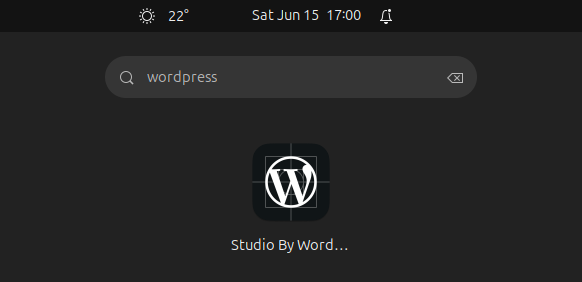
Para fazer isso, crie um novo arquivo para o lançador:
gnome-text-editor ~/.local/share/applications/studio.desktopCole o seguinte conteúdo dentro do arquivo, alterando as duas entradas ABSOLUTE-PATH pelo caminho absoluto onde você clonou o repositório no primeiro passo.
[Desktop Entry]
Name=Studio By WordPress.com dev
Comment=Studio By WordPress.com dev
Exec=/ABSOLUTE-PATH/wordpress-studio/out/Studio-linux-x64/studio %U
Icon=/ABSOLUTE-PATH/wordpress-studio/assets/studio-app-icon.png
Type=Application
Terminal=false
MimeType=x-scheme-handler/wpcom-local-dev;
Categories=Development;Agora você já pode usar o Studio no Linux. Divirta-se!

Deixe um comentário